> ## Documentation Index
> Fetch the complete documentation index at: https://docs.memorylake.ai/llms.txt
> Use this file to discover all available pages before exploring further.
# 查看用量与计费
> 了解如何检查您的 API 用量并理解计费详情
## 什么是用量与计费?
每次 API 调用都会消耗配额并生成一条计费记录。本指南将向您展示在哪里查看用量以及费用是如何计算的。
每次请求前都会检查配额。如果余额不足,请求将被拒绝。详情请参阅[限制与前提条件](/zh/features/model-router/others/limits-and-prerequisites)。
## 配额工作原理
Model Router 使用两阶段配额系统:
1. **预扣费**:在处理您的请求之前,系统会检查并预留配额
2. **结算**:请求完成后,根据实际用量计费;失败的请求会回滚预留的配额
 您只需为成功的请求按实际 token 用量付费。
## 在控制台的哪里查看
所有用量与计费视图都位于[控制台](https://app.memorylake.ai/panel/billing)侧边栏的 **Billing** 下:
| 标签页 | 您可以看到 |
| ------------ | ---------------------------------------------------- |
| **Overview** | 一览当前余额、额度和近期消耗 |
| **Credits** | 余额管理与充值 |
| **Usage** | 按产品汇总的用量——MemoryLake Memory 与 MemoryLake Router 分别展示 |
| **Logs** | 逐次请求记录:模型、token、延迟和费用明细 |
| **Payments** | 支付历史与发票 |
在团队空间中,团队级统计(成员排名、消耗趋势、模型用量)位于团队的 **Stats** 标签页——参阅[团队协作](/zh/features/team-collaboration/quota-and-usage)。
## 查看单次调用计费
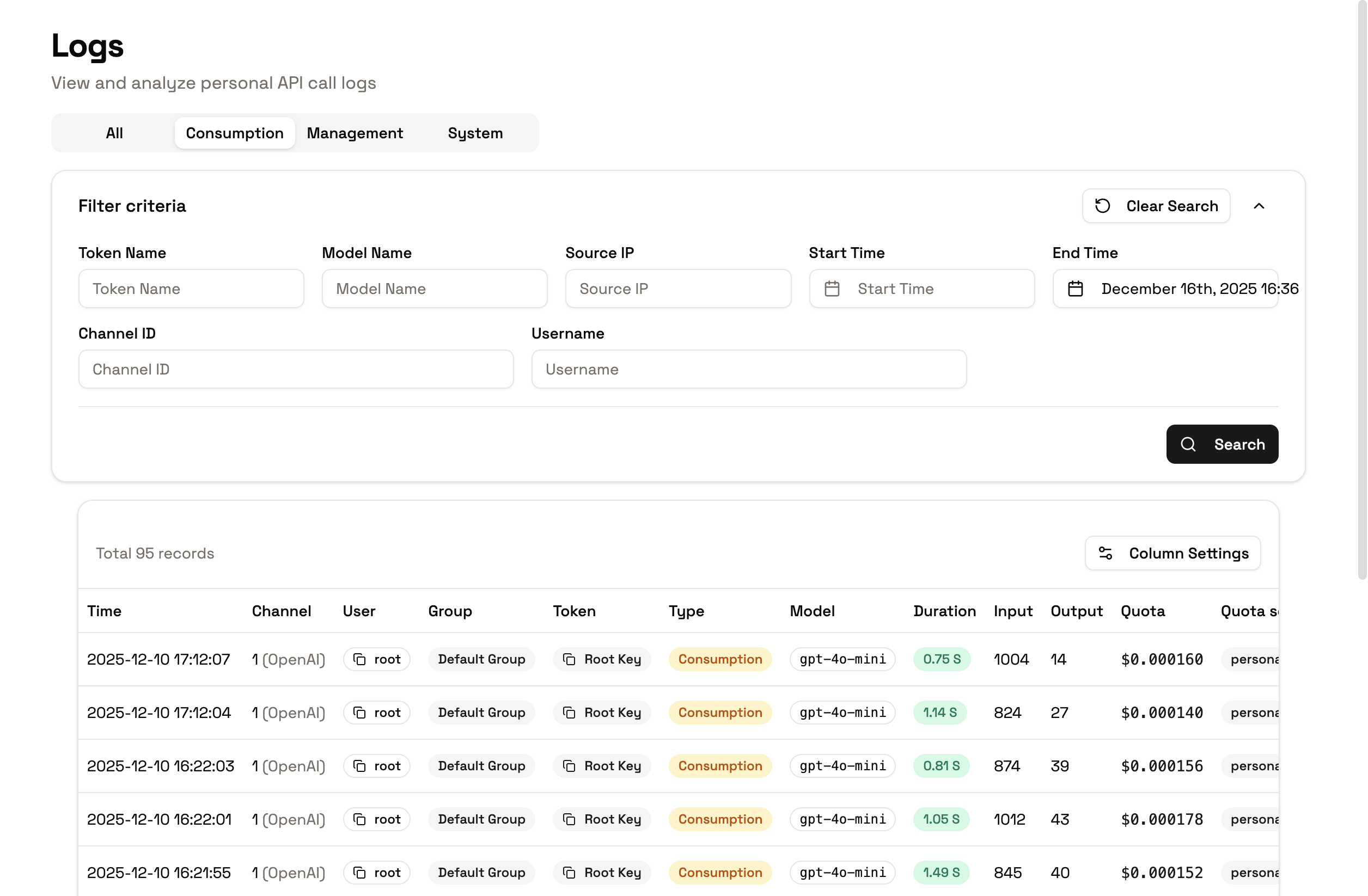
1. 打开 **Billing → Logs**
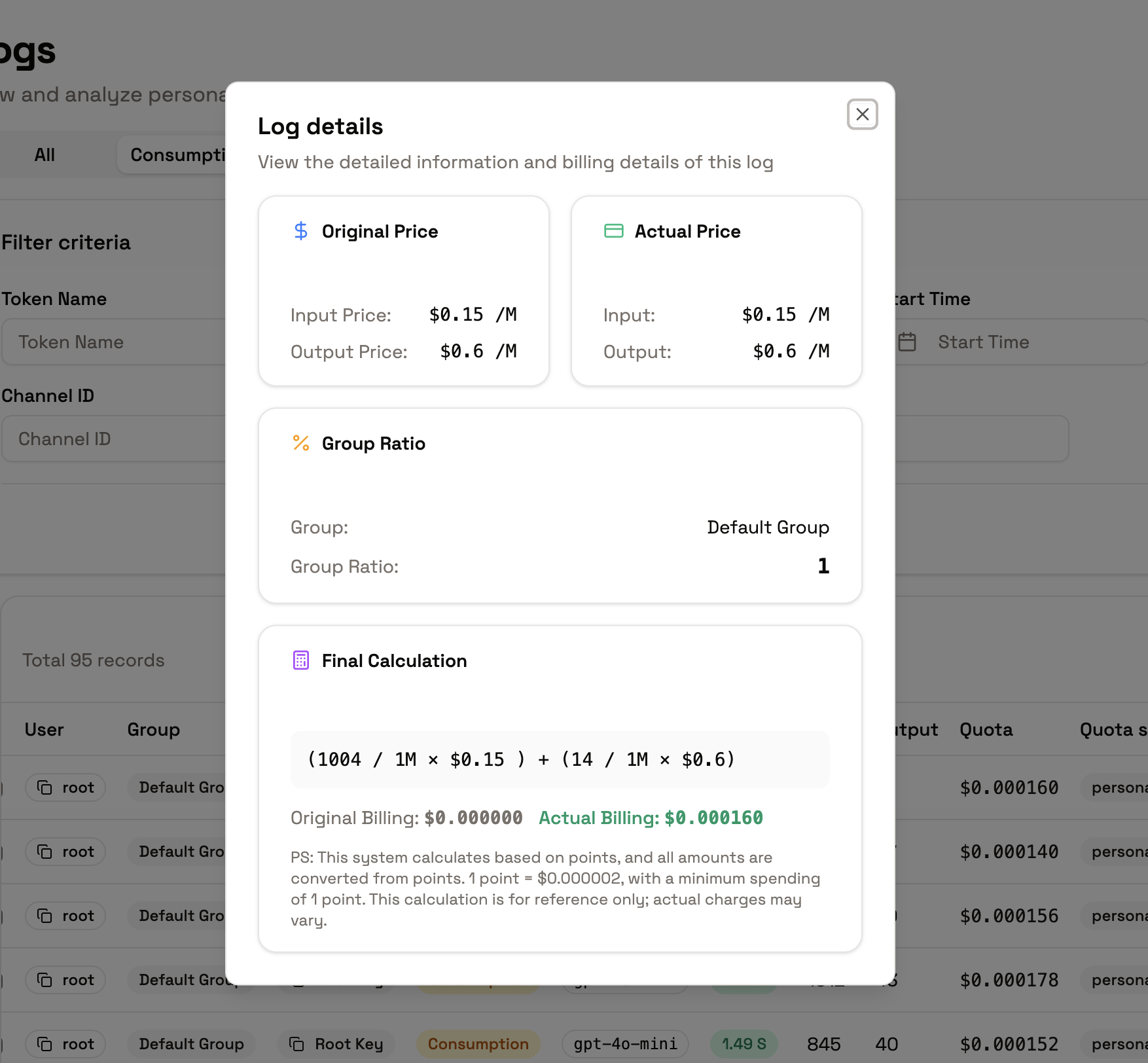
2. 点击任意调用查看其详情:
* **输入/输出定价**:每个 token 的费用
* **转换过程**:费用的计算方式
* **实际扣除配额**:消耗了多少配额
* **配额来源**:个人、团队还是混合
您只需为成功的请求按实际 token 用量付费。
## 在控制台的哪里查看
所有用量与计费视图都位于[控制台](https://app.memorylake.ai/panel/billing)侧边栏的 **Billing** 下:
| 标签页 | 您可以看到 |
| ------------ | ---------------------------------------------------- |
| **Overview** | 一览当前余额、额度和近期消耗 |
| **Credits** | 余额管理与充值 |
| **Usage** | 按产品汇总的用量——MemoryLake Memory 与 MemoryLake Router 分别展示 |
| **Logs** | 逐次请求记录:模型、token、延迟和费用明细 |
| **Payments** | 支付历史与发票 |
在团队空间中,团队级统计(成员排名、消耗趋势、模型用量)位于团队的 **Stats** 标签页——参阅[团队协作](/zh/features/team-collaboration/quota-and-usage)。
## 查看单次调用计费
1. 打开 **Billing → Logs**
2. 点击任意调用查看其详情:
* **输入/输出定价**:每个 token 的费用
* **转换过程**:费用的计算方式
* **实际扣除配额**:消耗了多少配额
* **配额来源**:个人、团队还是混合
 ## 理解计费详情
* **输入 token**:您发送给模型的 token 费用
* **输出 token**:模型生成的 token 费用
* **总费用**:输入 + 输出
* **配额来源**:个人配额、共享的团队配额,或两者混合——根据您当前的空间上下文进行校验
## 模型定价
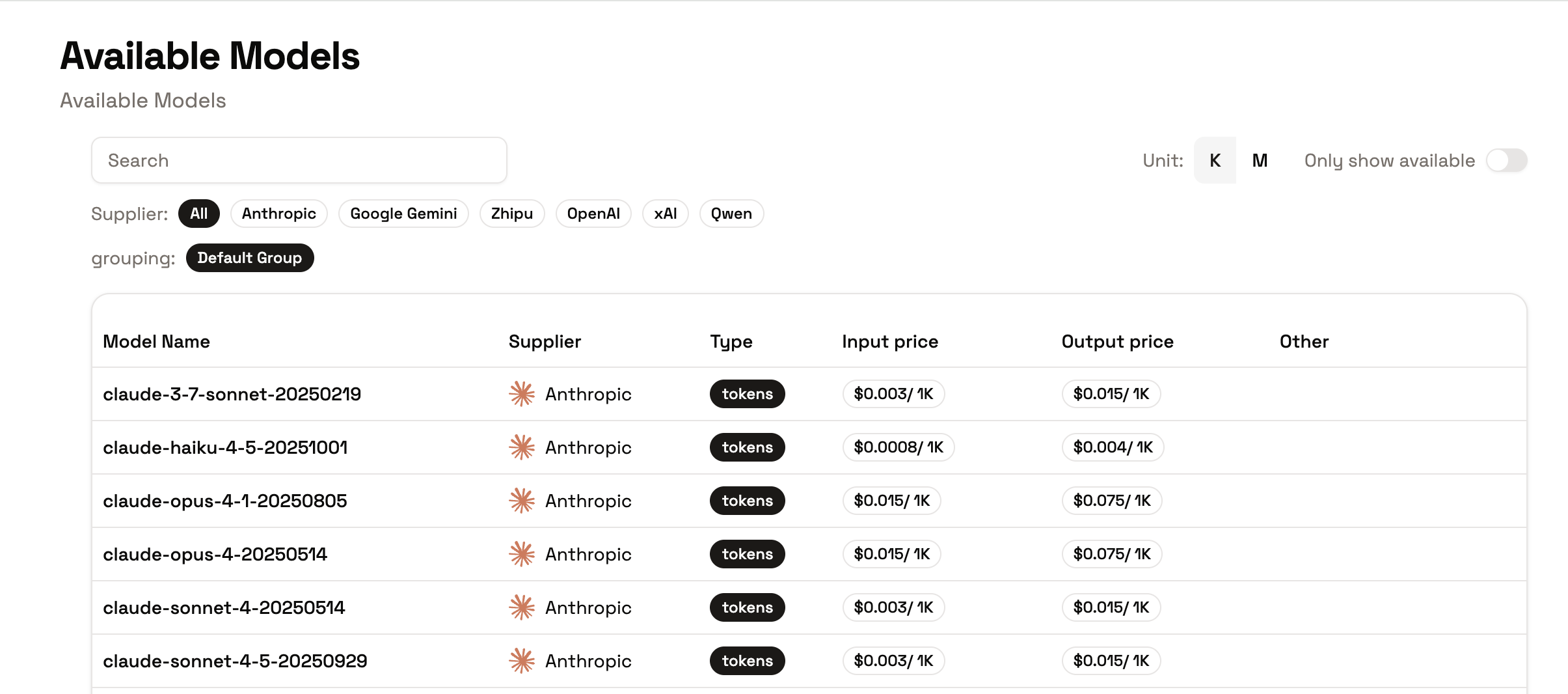
在控制台的[可用模型页面](https://app.memorylake.ai/panel/models/available)查看各模型的定价。此处显示的定价属于参考元数据;实际费用在结算时根据真实用量计算。
## 重要说明
1. **配额限制**:余额不足时请求将被拒绝——在持续负载前请先在 **Billing → Credits** 充值。
2. **上下文很重要**:个人上下文和团队上下文使用不同的配额池;在自动化之前请确认当前所处的空间。
3. **实时更新**:用量统计会随您的调用同步更新。
## 故障排除
### "配额不足"错误
1. 在 **Billing → Overview** 检查您的余额
2. 充值额度,或请团队管理员提高您的成员配额
3. 确认您处于预期的空间(个人还是团队)
### 意外扣费
1. 在 **Billing → Logs** 中打开该次调用
2. 检查输入/输出 token 数量和转换明细
3. 与可用模型页面上该模型的定价进行对比
## 相关文档
* [查看可用模型](/zh/features/model-router/list-available-models)
* [限制与前提条件](/zh/features/model-router/others/limits-and-prerequisites)
* [错误处理](/zh/features/model-router/others/error-handling)
* [团队协作——配额与用量](/zh/features/team-collaboration/quota-and-usage)
## 理解计费详情
* **输入 token**:您发送给模型的 token 费用
* **输出 token**:模型生成的 token 费用
* **总费用**:输入 + 输出
* **配额来源**:个人配额、共享的团队配额,或两者混合——根据您当前的空间上下文进行校验
## 模型定价
在控制台的[可用模型页面](https://app.memorylake.ai/panel/models/available)查看各模型的定价。此处显示的定价属于参考元数据;实际费用在结算时根据真实用量计算。
## 重要说明
1. **配额限制**:余额不足时请求将被拒绝——在持续负载前请先在 **Billing → Credits** 充值。
2. **上下文很重要**:个人上下文和团队上下文使用不同的配额池;在自动化之前请确认当前所处的空间。
3. **实时更新**:用量统计会随您的调用同步更新。
## 故障排除
### "配额不足"错误
1. 在 **Billing → Overview** 检查您的余额
2. 充值额度,或请团队管理员提高您的成员配额
3. 确认您处于预期的空间(个人还是团队)
### 意外扣费
1. 在 **Billing → Logs** 中打开该次调用
2. 检查输入/输出 token 数量和转换明细
3. 与可用模型页面上该模型的定价进行对比
## 相关文档
* [查看可用模型](/zh/features/model-router/list-available-models)
* [限制与前提条件](/zh/features/model-router/others/limits-and-prerequisites)
* [错误处理](/zh/features/model-router/others/error-handling)
* [团队协作——配额与用量](/zh/features/team-collaboration/quota-and-usage)