

适用场景
- 把同事引入共享的工作空间,让团队记忆和配额成为集体资产。
- 以可控方式重新发送或撤销邀请,避免误操作或链接过期失效。
- 在邀请时就分配好角色,而不是事后再修正权限。
所有新成员都通过邀请并接受加入 —— 没有直接添加成员的操作。双方都需要已验证的邮箱地址:如果您的邮箱尚未验证,控制台会提示您先添加并验证后再发送邀请;被邀请人也必须拥有已验证的邮箱才能接受邀请。
如何邀请
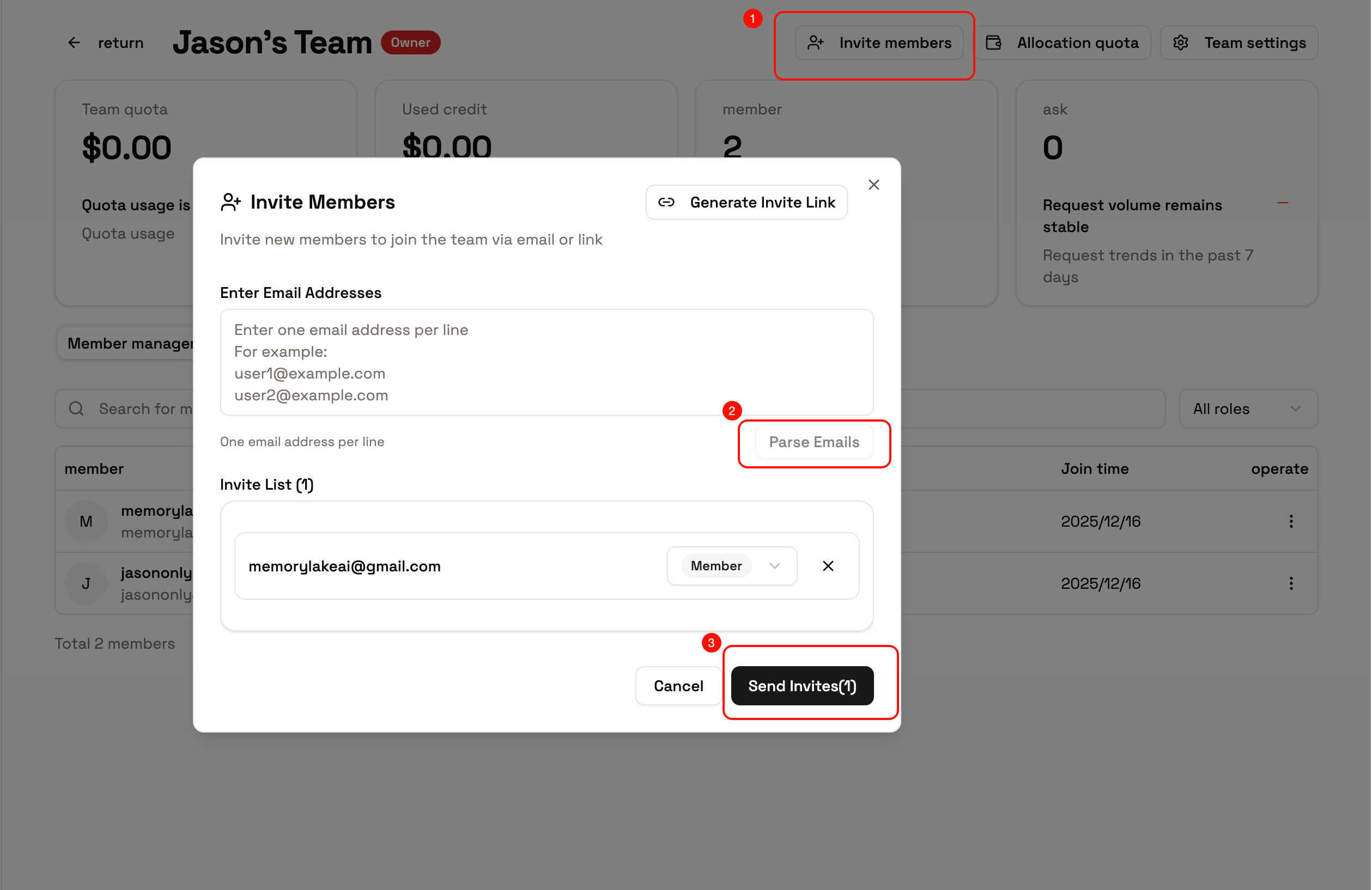
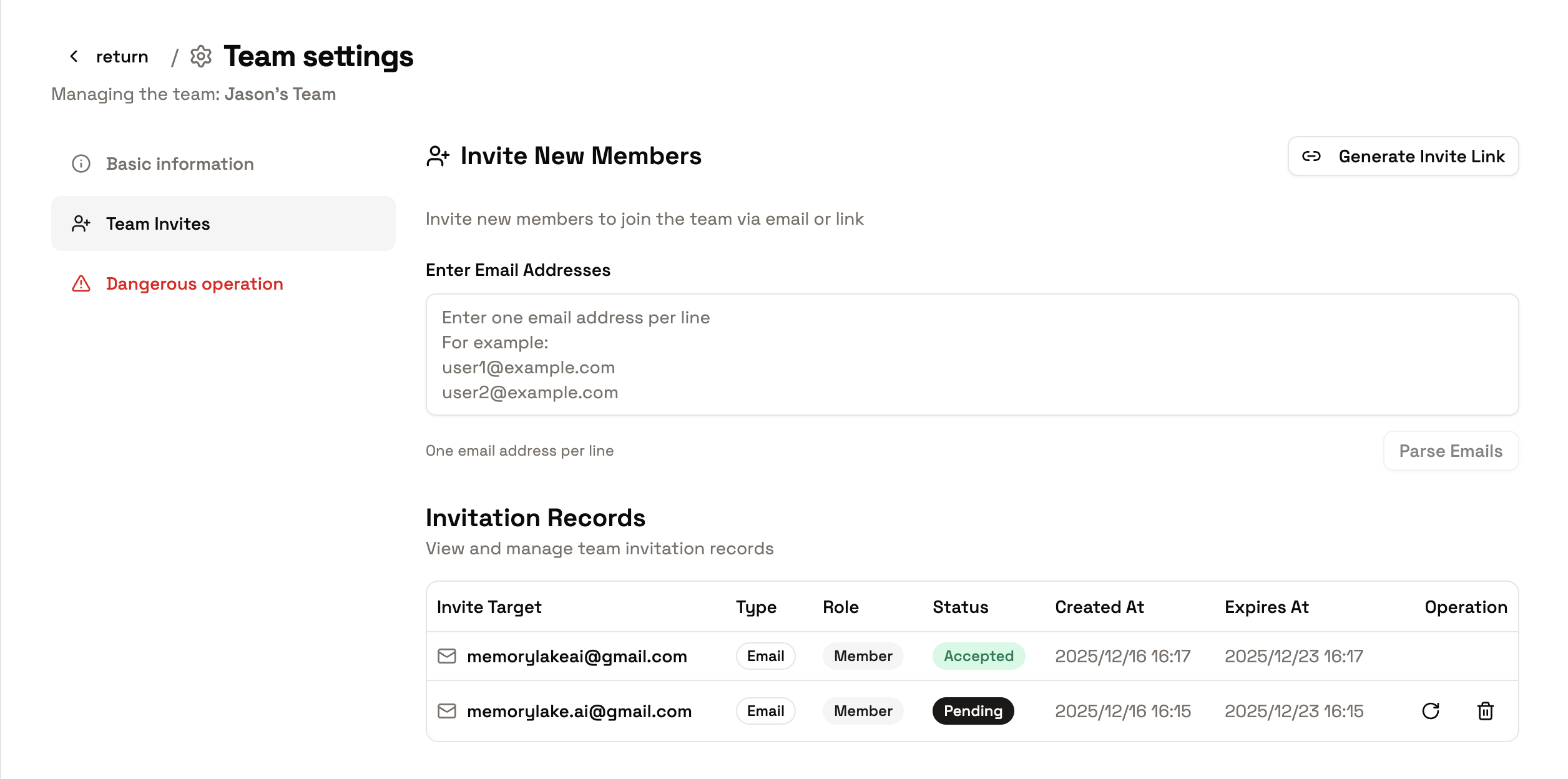
- 邮件邀请:在团队的 Invites 标签页输入一个或多个邮箱地址。支持批量粘贴 —— 每行一个地址,并可逐行指定角色。邀请在待接受状态下可以重新发送或撤销。
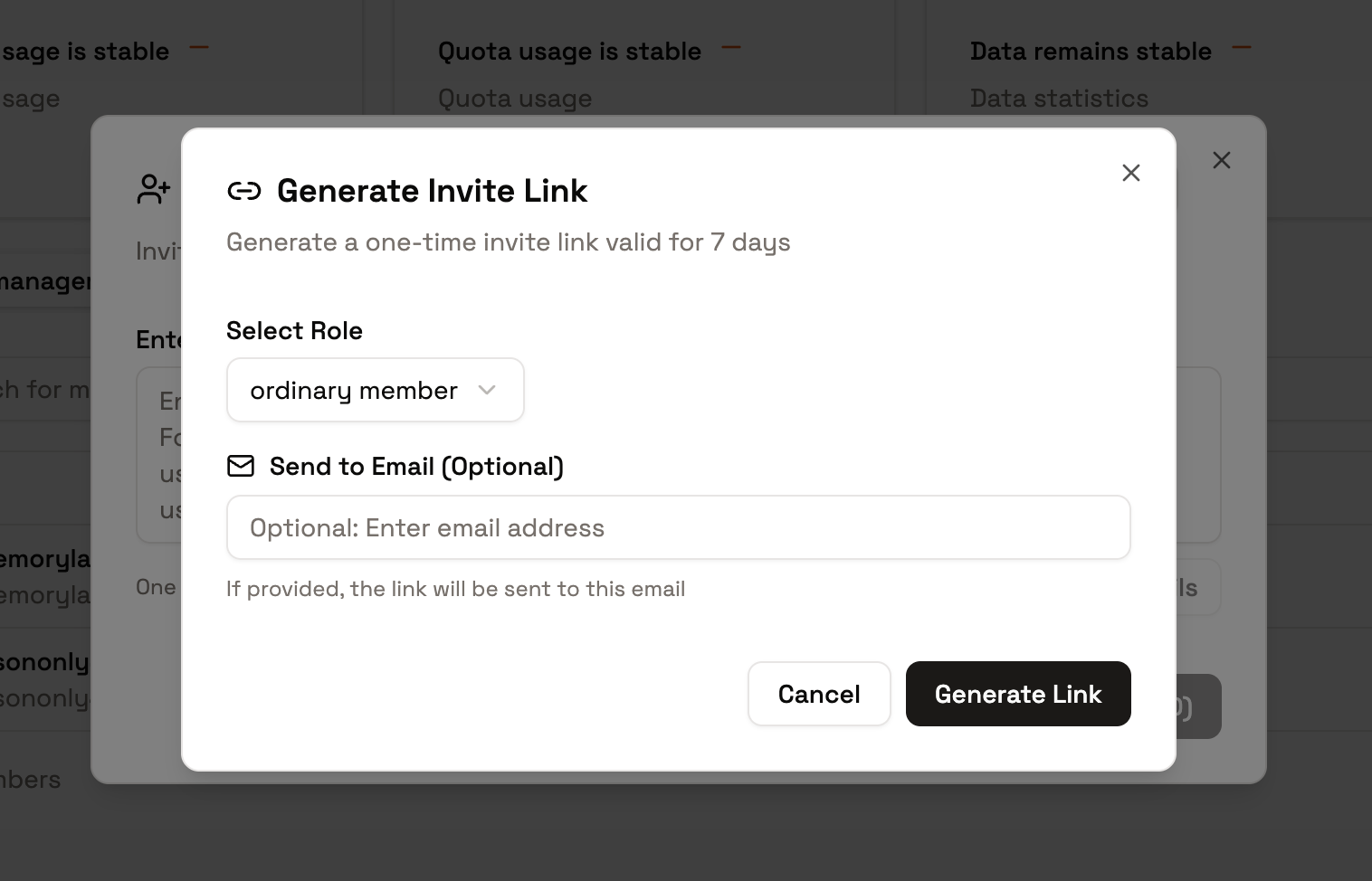
- 邀请链接:生成一条可分享的链接。任何打开链接的人在登录后(或完成注册后)即可接受邀请。撤销链接即使其失效。
- 被邀请人体验:登录后接受邀请,即以您分配的角色加入团队。如果在未登录状态下打开邀请,登录或注册完成后会自动返回该邀请。
加入与访问控制
- 接受前:待接受的邀请可随时撤销。邮箱写错了?撤销后重新发送 —— 邮箱匹配忽略大小写和空白字符,因此重复邀请会被识别出来。
- 接受后:在 Members 标签页调整角色和配额、授予按资源限定的范围,或移除成员。成员也可以自愿退出。
- 工作空间访问:新成员会被自动加入团队的工作空间,因此共享记忆可立即使用(该行为可按部署配置)。
- 上下文与权限:加入团队后,在团队上下文中发起的调用会消耗团队配额,并遵循该成员的角色权限。
快速开始
- 打开团队详情 → Invites,发送邮件邀请(或生成链接)。
- 邀请时即为每位被邀请人分配角色 —— Owner、Admin、Member 或自定义角色。
- 按需撤销或重新发送仍处于待接受状态的邀请。
- 成员加入后,在 Members 标签页微调配额和按资源限定的范围。
提示
- 已撤销的邀请和链接将永久失效 —— 如需继续,请生成新的。
- 对于敏感团队,优先使用邮件邀请(身份已验证),并在链接短期使用后及时撤销。
- 发起调用前确认当前所在空间,避免在团队上下文中消耗个人配额,或反之。