

什么是 AI 应用集成?
您无需自己编写代码,即可将 Model Router 连接到现有的 AI 开发工具。这些工具提供了用户友好的界面,用于 AI 辅助编程和开发。在配置这些工具之前,请确保您已:
- 创建了 API Key(请参阅创建 API Key)
- 检查了可用的模型(请参阅查看可用模型列表)
支持的应用
Claude Code
Claude Code 是基于 Anthropic Claude 的代码编辑器集成工具。它直接在您的终端中提供 AI 驱动的编程辅助。Codex CLI
Codex CLI 是一个命令行界面 AI 代码助手工具,帮助您编写和理解代码。Cherry Studio
Cherry Studio 是一款功能强大的桌面 AI 客户端,具备多模型对话和绘图能力。它集成了 30 多个行业专属智能助手。Claude Code 集成
您需要准备
- ANTHROPIC_AUTH_TOKEN:从 Memorylake 控制台 获取的 API Key(以
sk-开头) - ANTHROPIC_BASE_URL:Model Router 服务地址:
https://app.memorylake.ai/claude
步骤 1:安装 Claude Code
通过 npm 全局安装 Claude Code:步骤 2:获取您的 API Key
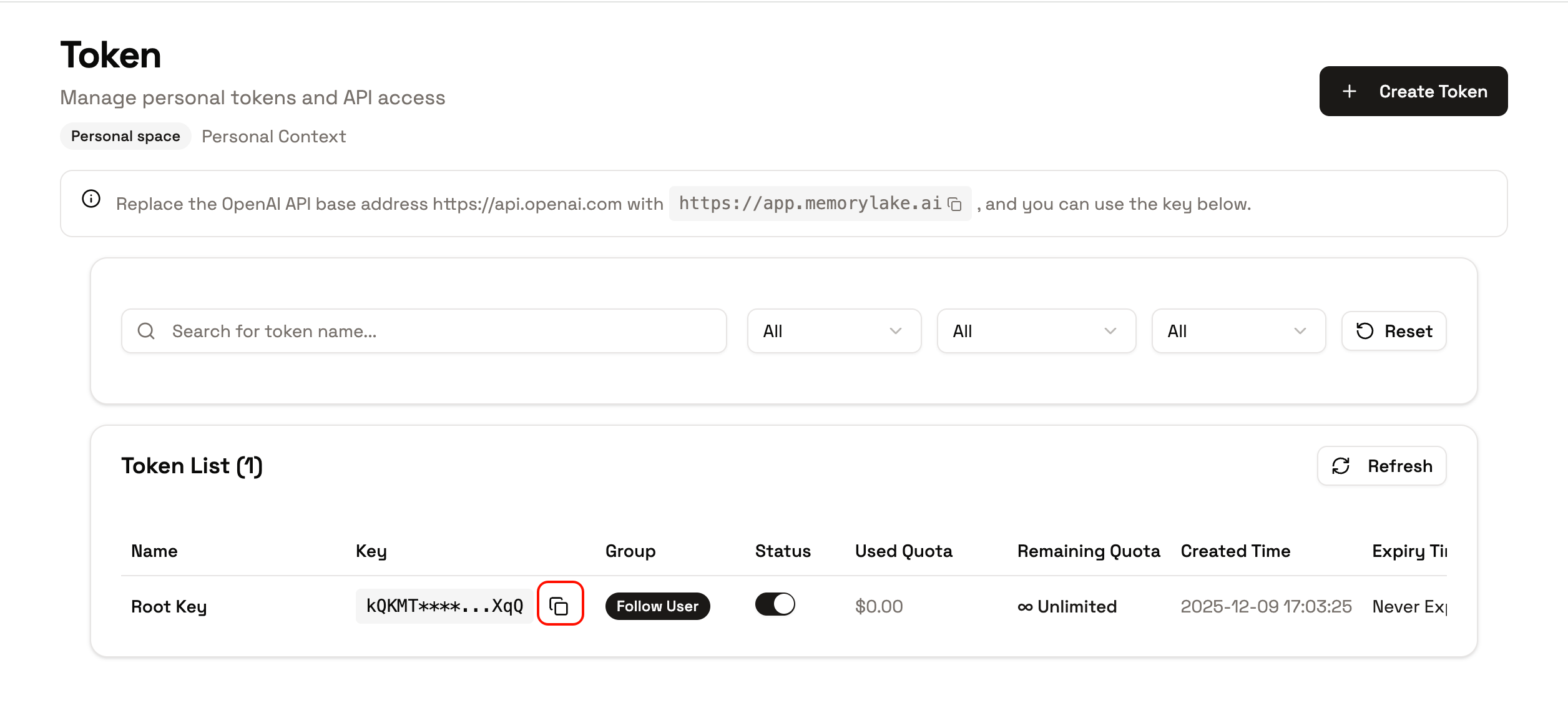
在 Memorylake 控制台的 API Key 管理页面 点击”添加 API Key”获取 API Key。名称可以任意设置。建议将配额设置为无限制。其他设置保持默认即可。
步骤 3:配置环境变量
在您的项目目录中设置环境变量:步骤 4:初始化配置
运行后,按照提示完成初始化:- 选择您偏好的主题 + 回车
- 确认安全提示 + 回车
- 使用默认终端配置 + 回车
- 信任工作目录 + 回车
步骤 5:开始使用
配置完成后,您就可以在终端中与 AI 编程伙伴一起编码了。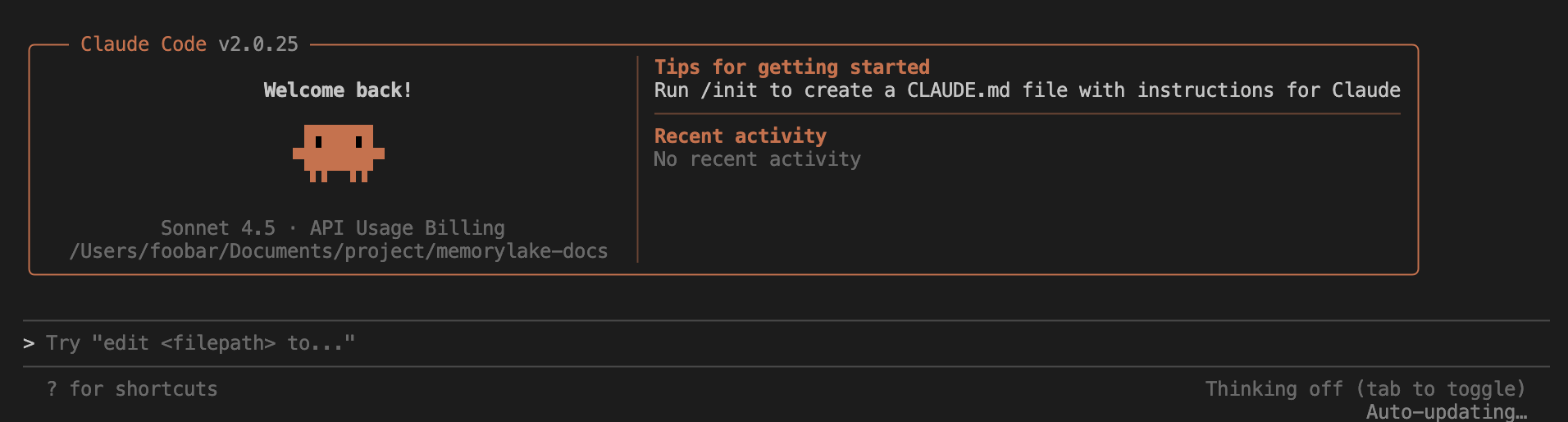
持久化配置(推荐)
为了避免每次都重复输入环境变量,您可以将配置写入 Shell 配置文件: Bash 配置:Codex CLI 集成
您需要准备
- OPENAI_API_KEY:从 Memorylake 控制台 获取的 API Key(以
sk-开头) - base_url:Model Router 服务地址:
https://app.memorylake.ai/v1 - model:要使用的模型名称(查看可用模型)
步骤 1:安装 Node.js
确保已安装 Node.js 环境。Codex CLI 需要 Node.js 支持。步骤 2:安装 Codex CLI
通过 npm 全局安装 Codex CLI:步骤 3:获取您的 API Key
在 Memorylake 控制台的 API Key 管理页面 点击”添加 API Key”获取 API Key。名称可以任意设置。建议将配额设置为无限制。其他设置保持默认即可。
步骤 4:创建配置文件
创建~/.codex/config.toml 文件并添加以下配置:
config.toml
~/.codex/auth.json 文件并添加以下配置:
auth.json
步骤 5:开始使用
在项目目录中运行: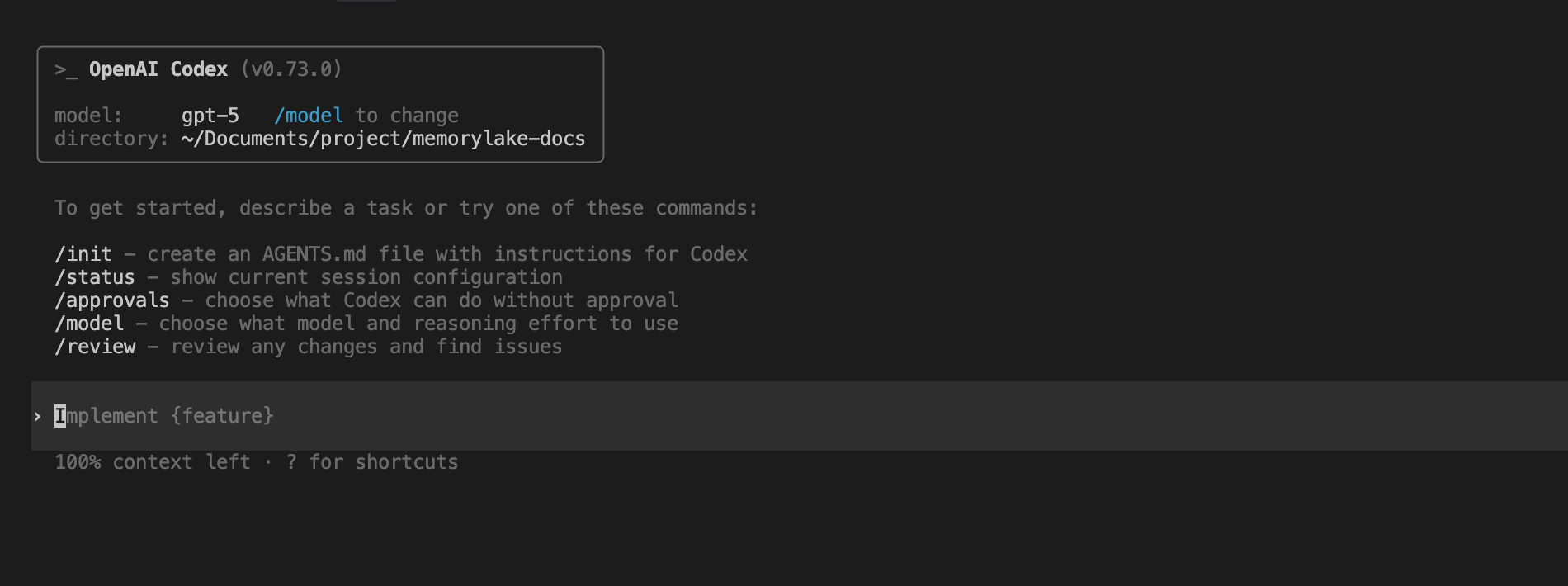
配置文件详解
Codex CLI config.toml
- model:指定要使用的模型名称(必须是您的 API Key 可用的模型)
- model_provider:模型提供商标识(使用
memorylake代表 Model Router) - preferred_auth_method:认证方式(使用
apikey) - base_url:Model Router API 地址,必须包含
/v1路径
Codex CLI auth.json
- OPENAI_API_KEY:从 Memorylake 控制台 获取的 API Key
自定义配置路径
要使用自定义配置路径,请设置CODEX_HOME 环境变量:
Cherry Studio 集成
您需要准备
- 提供商类型:选择 Model Router 支持的类型
- API Key:从 Memorylake 控制台 获取的 API Key(以
sk-开头) - API 地址:Model Router 服务地址
步骤 1:获取您的 API Key
从 Memorylake 控制台的 API Key 管理页面 复制您的 API Key。步骤 2:在 Cherry Studio 中添加提供商
- 打开 Cherry Studio
- 添加新的提供商
- 选择对应的提供商类型
- 输入您的 API Key 和 API 地址
在 Memorylake 控制台 的系统设置中的聊天设置里,您可以在 API Key 管理页面 添加快捷选项,一键填充 Cherry Studio 配置。
步骤 3:添加模型
配置完成后,在 Cherry Studio 中添加可用模型。请确保查看可用模型列表以了解您可以使用哪些模型。步骤 4:开始使用
返回聊天页面,选择已配置的 Model Router 模型即可开始对话。您可以随时在不同的 Model Router 模型之间切换。常见问题
Cherry Studio
- 提供商不工作:检查 API 地址和 API Key 是否正确
- 模型不可用:确认模型已在您的 Model Router API Key 分组中启用。查看可用模型列表
- 连接失败:验证您的网络连接和 API 端点 URL
Claude Code
- 安装失败:确保已安装 Node.js 和 npm;使用
npm install -g需要管理员权限。 - 连接失败:检查 API 地址和 API Key 是否正确,确保网络连接正常。
- 环境变量未生效:确认已正确写入配置文件,并重启终端或执行
source ~/.bashrc(或source ~/.zshrc)。
Codex CLI
- 安装失败:确保已安装 Node.js 和 npm;使用
npm i -g需要管理员权限。 - 找不到配置文件:手动创建
~/.codex目录和配置文件。 - 连接失败:检查
base_url和OPENAI_API_KEY是否正确,确保网络连接正常。 - 模型不可用:确认模型已在您的 Model Router API Key 分组中启用并配置。查看可用模型列表。
重要说明
- 模型可用性:模型可用性取决于您的 Model Router API Key 分组配置。请始终先查看可用模型列表。
- API Key 安全:切勿公开分享您的 API Key 或将其提交到版本控制系统。请使用环境变量或安全的配置文件。
- 配额管理:在控制台中监控您的用量。详情请参阅查看用量与计费。